Grafiktablett Groesse: Welche Groesse brauche ich? (S/M/L Vergleich)
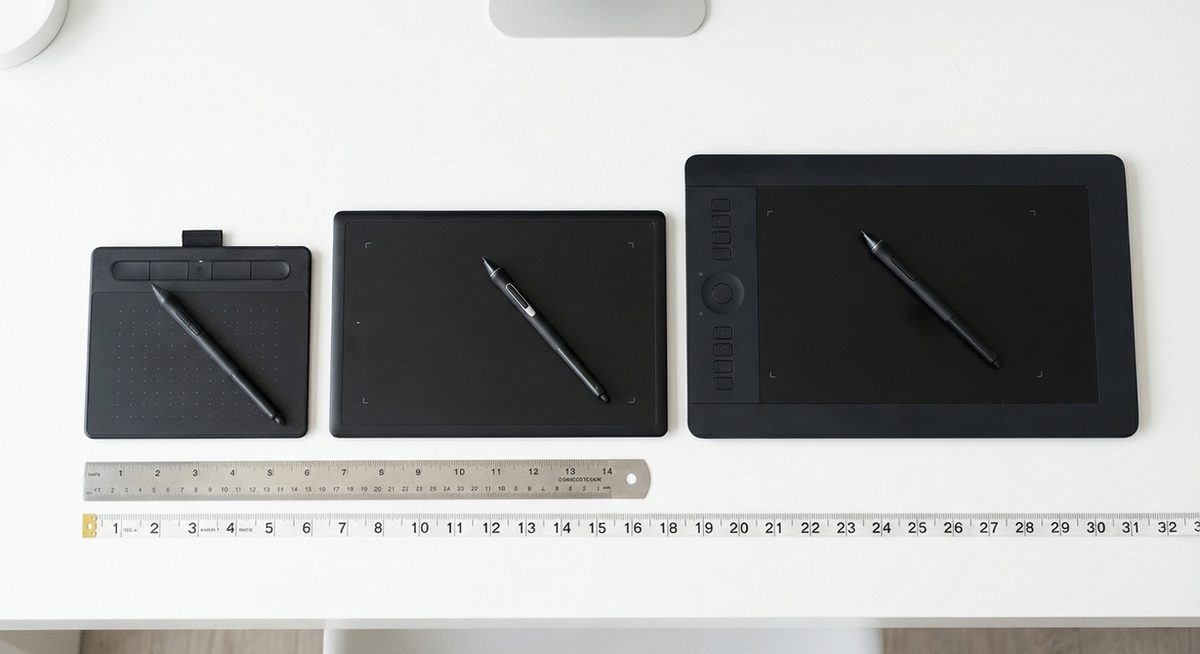
Du willst dir ein Grafiktablett zulegen, aber bei den Groessenangaben steigst du nicht durch? S, M, L, dazu Zollangaben, aktive Flaeche in Millimetern und irgendwas mit DIN-Formaten. Ich kenne das Problem, weil ich selbst vor meinem ersten Kauf ewig zwischen den Groessen hin und her geschwankt habe.
Nach mittlerweile ueber einem Dutzend getesteter Tabletts in allen Groessen kann ich dir sagen: Die richtige Groesse haengt von genau drei Faktoren ab – deinem Einsatzzweck, deinem Monitor und deinem Schreibtisch. Klingt simpel, wird aber von den meisten Kaufratgebern ignoriert.
In diesem Guide vergleiche ich die gaengigen Grafiktablett-Groessen S, M und L mit echten Massen aktueller Modelle von Wacom, XP-Pen und Huion, erklaere das Zusammenspiel mit deiner Monitorgroesse und gebe dir eine klare Empfehlung nach Einsatzzweck. Ohne Marketing-Geschwurbel, mit konkreten Zahlen.
Zuletzt aktualisiert: 11.04.2026
Das Wichtigste in Kuerze
- Buchstaben sind unzuverlaessig: Ein „Medium“ von Wacom hat andere Masse als ein „Medium“ von XP-Pen oder Huion – vergleiche immer die aktive Flaeche in Millimetern
- Aktive Flaeche entscheidet: Nur der Bereich, auf dem dein Stift ein Signal erzeugt, zaehlt – nicht die Gehaeusegroesse
- Monitorgroesse beachten: Je groesser dein Monitor, desto groesser sollte die aktive Flaeche sein, damit praezises Arbeiten moeglich bleibt
- Medium ist der Sweet Spot: Fuer 90 % der Anwender ist ein M-Tablett (ca. 210×135 bis 260×150 mm) die beste Wahl
- Schreibtisch messen: Vor dem Kauf den freien Platz zwischen Tastatur, Maus und Monitor ausmessen – das Tablett muss bequem davor passen
- Seitenverhaeltnis beachten: Die aktive Flaeche sollte zum Seitenverhaeltnis deines Monitors passen (meist 16:9), damit keine Flaeche verschenkt wird
S, M, L: Was bedeuten die Groessen bei Grafiktabletts?
Die Groessenangaben S, M und L klingen erstmal uebersichtlich. Das Problem: Jeder Hersteller definiert die Buchstaben anders. Ein „Medium“ von Wacom hat andere Masse als ein „Medium“ von XP-Pen oder Huion. Deshalb ist der reine Buchstabe als Entscheidungsgrundlage unbrauchbar.
Grob lassen sich die Groessen so einordnen:
Small (S): Aktive Flaeche von etwa 150×100 mm bis 180×110 mm. Vergleichbar mit einem Smartphone-Display oder einer Postkarte. Kompakt, leicht, ideal fuer unterwegs – aber die Zeichenflaeche ist spuerbar eingeschraenkt.
Medium (M): Aktive Flaeche von etwa 210×135 mm bis 260×150 mm. Ungefaehr DIN-A5-Format. Der Sweet Spot fuer die meisten Anwender: genug Platz fuer fluessige Striche, ohne den Schreibtisch zu dominieren.
Large (L): Aktive Flaeche ab 250×150 mm aufwaerts, teils bis 350×200 mm. Annaehernd DIN-A4-Format. Fuer Profis mit grossem Monitor und ausreichend Platz auf dem Schreibtisch. Grosszuegige Armgesten sind moeglich, aber du brauchst auch mehr Armkraft ueber laengere Sessions.
Aktive Flaeche vs. Gesamtmasse – der entscheidende Unterschied
Ein haeufiger Anfangsfehler: Du vergleichst die Abmessungen des gesamten Tabletts. Aber nur die aktive Flaeche ist der Bereich, auf dem dein Stift tatsaechlich ein Signal erzeugt. Der Rest ist Gehaeuse, Tastenflaeche und Rahmen.
Beim Wacom Intuos S etwa misst das gesamte Geraet 200×160 mm – die aktive Flaeche betraegt aber nur 152×95 mm. Das ist weniger als die Haelfte der Gesamtflaeche. Wenn du zwei Tabletts vergleichst, schau ausschliesslich auf die aktive Flaeche. Alles andere ist Verpackung.
Grafiktablett Groessenvergleich: Alle Masse auf einen Blick
Die folgende Tabelle zeigt die aktive Zeichenflaeche der beliebtesten Grafiktabletts ohne Display, geordnet nach Groesse:
| Modell | Groesse | Aktive Flaeche (mm) | Gesamtmasse (mm) | Vergleichbar mit |
|---|---|---|---|---|
| Wacom Intuos S | Small | 152×95 mm | 200×160 mm | Postkarte |
| Huion Inspiroy 2 S | Small | 160×100 mm | 225×146 mm | Postkarte (gross) |
| Wacom Intuos Pro S | Small (Pro) | 187×105 mm | 262×170 mm | Taschenbuch |
| Wacom Intuos M | Medium | 216×135 mm | 264×200 mm | ~DIN A5 |
| XP-Pen Deco Pro M | Medium | 224×148 mm | 310×182 mm | ~DIN A5 |
| Huion Inspiroy Dial 2 | Medium | 228×146 mm | 330×210 mm | ~DIN A5 |
| Wacom Intuos Pro M | Medium (Pro) | 263×148 mm | 338×219 mm | Zwischen A5 und A4 |
| Huion Inspiroy H1060P | Large | 254×158 mm | 360×240 mm | ~DIN A4 |
| XP-Pen Deco L | Large | 254×158 mm | 315×197 mm | ~DIN A4 |
| Wacom Intuos Pro L | Large (Pro) | 349×195 mm | 430×287 mm | DIN A4+ |
Alle Angaben von den offiziellen Herstellerseiten: wacom.com, huion.com, xp-pen.de. Stand: April 2026.
Was sofort auffaellt: Die Spanne ist enorm. Zwischen dem Wacom Intuos S (152×95 mm) und dem Intuos Pro L (349×195 mm) liegt mehr als die doppelte Flaeche. Ein S-Tablett hat eine aktive Flaeche, die kleiner als ein Taschenbuch ist. Ein L-Modell deckt fast ein DIN-A4-Blatt ab.
Grafiktablett und Monitorgroesse: Warum das Verhaeltnis zaehlt
Bei einem Grafiktablett ohne Display wird die aktive Flaeche auf deinen gesamten Bildschirm abgebildet. Jeder Punkt auf dem Tablett entspricht einem Punkt auf dem Monitor. Das nennt sich absolutes Positioning – und es hat eine direkte Konsequenz fuer die Groessenwahl.
Stell dir vor, du nutzt ein S-Tablett mit 152×95 mm Flaeche an einem 27-Zoll-Monitor. Dein Stift muss auf einer Flaeche kleiner als eine Postkarte navigieren, was auf dem Bildschirm mehreren tausend Pixeln entspricht. Jede Millimeter-Bewegung erzeugt grosse Spruenge auf dem Screen. Fuer schnelle Mausbewegungen ist das okay, fuer praezises Zeichnen oder Retuschieren wird es zur Qual.
Faustregel: Monitorgroesse und Tablett-Groesse
| Monitorgroesse | Empfohlene Tablett-Groesse | Aktive Flaeche mindestens |
|---|---|---|
| Bis 24 Zoll | S oder M | ab 150×95 mm |
| 27 Zoll | M (empfohlen) | ab 210×135 mm |
| 32 Zoll oder groesser | M (Pro) oder L | ab 250×150 mm |
| Dual-Monitor-Setup | M oder L + Mapping auf einen Monitor | ab 220×135 mm |
Noch ein Detail, das oft uebersehen wird: Das Seitenverhaeltnis des Tabletts sollte zum Monitor passen. Die neue Wacom Intuos Pro (2025) setzt erstmals auf 16:9 statt 16:10 – weil die meisten Monitore inzwischen genau dieses Format haben. Stimmt das Verhaeltnis nicht ueberein, hast du entweder oben und unten oder links und rechts ungenutzte Zonen auf dem Tablett. Kein Weltuntergang, aber unnoetig verschenkte Flaeche.
Welche Groesse fuer welchen Einsatzzweck?
Die Monitorgroesse ist der eine Faktor. Der andere: Was willst du mit dem Tablett eigentlich machen? Je nach Einsatz verschieben sich die Anforderungen an die Zeichenflaeche deutlich.
Fuer Einsteiger und Gelegenheitsnutzer
Empfohlene Groesse: S oder M | Typische aktive Flaeche: 150×95 bis 220×135 mm
Du willst ausprobieren, ob digitales Zeichnen ueberhaupt etwas fuer dich ist? Oder du brauchst ein Tablett fuer gelegentliche Notizen und einfache Einstiege? Dann starte mit S oder M. Ein Wacom Intuos S fuer unter 50 Euro oder ein Huion Inspiroy 2 S gibt dir genug Flaeche, um die Grundlagen zu lernen.
- Budget bis 50 €: Wacom Intuos S (152×95 mm) oder Huion Inspiroy 2 S (160×100 mm)
- Budget bis 80 €: Wacom Intuos M (216×135 mm) oder Huion Inspiroy 2 M – der Aufpreis lohnt sich fast immer
Fuer Illustratoren und Fotografen
Empfohlene Groesse: M | Typische aktive Flaeche: 220×135 bis 265×150 mm
Wer regelmaessig illustriert, Comics zeichnet oder Fotos in Lightroom und Photoshop retuschiert, braucht Bewegungsfreiheit. Medium ist hier die goldene Mitte: Die Flaeche reicht fuer ausholende Pinselstriche, und du musst trotzdem nicht den Arm bis zur Schulter bewegen.
- Preisbewusst: XP-Pen Deco Pro M (224×148 mm, ab 90 €) – mit mechanischen Tasten und Dual Dial
- Profi-Qualitaet: Wacom Intuos Pro M (263×148 mm, ab 330 €) – 10 ExpressKeys, 2 Dials, beste Treiber
Fuer die Fotobearbeitung am PC oder Mac ist ein M-Tablett meiner Erfahrung nach die effizienteste Groesse. Du navigierst durch Werkzeugleisten, ziehst Masken und retuschierst Hautdetails – alles ohne das Gefuehl, auf einer Briefmarke zu arbeiten.
Fuer Profis mit grossem Arbeitsplatz
Empfohlene Groesse: L | Typische aktive Flaeche: 300×180 bis 350×200 mm
Large-Tabletts sind fuer Leute, die ganztaegig damit arbeiten und den Platz dafuer haben. Concept Artists, Character Designer, Architekten – wer mit dem gesamten Arm zeichnet und grossflaechige Striche braucht, profitiert von der Flaeche eines L-Modells.
- Budget: XP-Pen Deco L (254×158 mm, ab 70 €) oder Huion Inspiroy H1060P (254×158 mm, ab 60 €)
- Profi: Wacom Intuos Pro L (349×195 mm, ab 480 €) – die Referenz fuer professionelle Studios
Schreibtisch-Check: Passt das Tablett ueberhaupt hin?
Die schoenste Groessenberatung bringt nichts, wenn das Tablett am Ende nicht auf deinen Schreibtisch passt. Und dieser Punkt wird regelmaessig unterschaetzt.
Zum Tablett selbst kommen noch Tastatur, Maus, eventuell ein Getraenk und die Handballenauflage. Ausserdem muss das Tablett so positioniert sein, dass du es bequem mit dem Zeichenarm erreichst – idealerweise direkt vor dir, nicht seitlich versetzt.
- Miss den freien Platz zwischen Tastatur und Monitorkante (Breite) und zwischen Tastatur und Tischkante (Tiefe).
- Vergleiche mit den Geraetmassen (nicht der aktiven Flaeche!) aus der Tabelle oben.
- Plane 2–3 cm Puffer pro Seite ein. Nichts ist nerviger als ein Tablett, das bei jeder Armbewegung gegen die Maus stoesst.
Sonderfall Display-Tablets: Andere Regeln bei der Groessenwahl
Alles, was ich bisher ueber das Verhaeltnis von aktiver Flaeche und Monitorgroesse geschrieben habe, gilt nur fuer Grafiktabletts ohne Display. Bei einem Pen-Display wie dem Wacom Cintiq oder dem Huion Kamvas zeichnest du direkt auf dem Bildschirm – da gibt es kein Mapping-Problem.
Trotzdem spielt die Groesse eine Rolle, nur nach anderen Kriterien:
| Display-Groesse | Einsatz | Preisklasse |
|---|---|---|
| 13–14 Zoll | Portabel, erschwinglich, gut fuer unterwegs oder als Zweitgeraet | ab ~200 € |
| 16 Zoll | Sweet Spot fuer stationaere Nutzung, genug Displayflaeche | ab ~400 € |
| 22–32 Zoll | Studio-Geraete fuer Profis, eigener Arbeitsplatz mit Schwenkarm noetig | ab ~1.000 € |
Der Hauptvorteil: Weil du direkt auf dem Display zeichnest, ist die Hand-Augen-Koordination sofort intuitiv. Kein Umlernen noetig. Der Hauptnachteil: Display-Tablets starten preislich bei etwa 200 Euro fuer ein 13-Zoll-Modell und gehen fuer grosse Modelle schnell in die Tausende.
Haeufig gestellte Fragen zur Grafiktablett-Groesse
Nein. Groesser bedeutet mehr Flaeche, aber auch mehr Armbewegung, mehr Gewicht und mehr Platzbedarf. Wer aus dem Handgelenk zeichnet, profitiert von einem M-Tablett mehr als von einem L. Und wer wenig Schreibtischplatz hat, wird mit einem zu grossen Tablett im Alltag nicht gluecklich.
Die richtige Groesse haengt von deinem Zeichenstil ab: Arbeitest du mit dem ganzen Arm (grosse, expressive Striche), brauchst du L. Arbeitest du aus dem Handgelenk (praezise, kleine Bewegungen), reicht M voellig.
Fuer OSU! und aehnliche Spiele empfehlen die meisten erfahrenen Spieler ein S-Tablett mit kleiner aktiver Flaeche. Der Grund: Kurze Wege bedeuten schnellere Reaktionszeiten. Ein Wacom Intuos S (152×95 mm) oder Huion Inspiroy 2 S (160×100 mm) reichen hier voellig.
Viele Top-Spieler verkleinern sogar die aktive Flaeche zusaetzlich ueber die Treiber-Software, um noch kuerzere Wege zu haben.
Ja, bei allen gaengigen Herstellern (Wacom, XP-Pen, Huion) kannst du im Treiber die aktive Flaeche einschraenken und einem kleineren Bereich zuordnen. Das ist nuetzlich, wenn du ein grosses Tablett hast, aber nur einen kleinen Monitor nutzt.
Umgekehrt funktioniert es aber nicht: Ein S-Tablett laesst sich nicht kuenstlich vergroessern. Deshalb lieber etwas groesser kaufen – verkleinern geht immer.
Meiner Erfahrung nach: fast immer. Der Preisunterschied liegt bei Einsteigermodellen wie dem Wacom Intuos bei 20–30 Euro. Dafuer bekommst du rund 40 % mehr Zeichenflaeche.
Bei professionellen Modellen wie dem Intuos Pro ist der Aufpreis hoeher (rund 150 Euro von S auf M), aber die zusaetzlichen ExpressKeys und Dials rechtfertigen den Sprung fuer Vielnutzer. Nur wer das Tablett ausschliesslich mobil nutzt, kann beim S bleiben.
Idealerweise das gleiche wie dein Monitor. Die meisten aktuellen Monitore haben ein 16:9-Format, und die neuen Wacom Intuos Pro (2025) haben sich dem angepasst.
Stimmt das Verhaeltnis nicht ueberein, bleiben schmale Streifen am Rand der aktiven Flaeche ungenutzt. Das ist kein Dealbreaker, aber verschenkte Flaeche. In der Treiber-Software kannst du „Proportionen erzwingen“ aktivieren, um das auszugleichen.
Fuer Anfaenger empfehle ich ein M-Tablett. Nicht, weil S schlecht waere – sondern weil der Aufpreis minimal ist und du dir den Umstieg spaeter sparst. Ein Wacom Intuos M oder Huion Inspiroy 2 M kosten unter 80 Euro und decken 90 % der Anwendungsfaelle ab.
Wenn du absolut unsicher bist, ob digitales Zeichnen ueberhaupt etwas fuer dich ist, kannst du mit einem S-Modell starten – aber plane ein, dass du bei Gefallen relativ schnell auf M upgraden willst.
Fazit: Meine Groessen-Empfehlung
Nach all den Vergleichen und Zahlen laesst sich die Empfehlung auf drei Szenarien runterbrechen:
- Einsteiger oder Gelegenheitsnutzer – nimm M: Nicht, weil S schlecht ist, sondern weil der Aufpreis minimal ist und du dir den Umstieg spaeter sparst. Ein Wacom Intuos M oder Huion Inspiroy 2 M kosten unter 80 € und decken 90 % der Anwendungsfaelle ab.
- Taegliche Nutzung (Illustration, Foto, Design) – professionelles M: Ein Wacom Intuos Pro M (263×148 mm aktive Flaeche) bietet den besten Kompromiss aus Flaeche, Portabilitaet und Funktionsumfang.
- Profi mit dediziertem Arbeitsplatz und grossem Monitor – nimm L: Die 349×195 mm des Intuos Pro L geben dir die Flaeche, die du fuer ganztaegige Sessions brauchst.
Der wichtigste Tipp zum Schluss: Kauf nicht nach Buchstaben, sondern nach Millimetern. Miss deinen Schreibtisch, schau auf deinen Monitor, und waehle dann die aktive Flaeche, die zu beidem passt. Die Tabelle oben gibt dir alle Zahlen, die du dafuer brauchst.
Zuletzt aktualisiert: 11.04.2026