Grafiktablett Test 2026: Die besten Grafiktabletts und Zeichentabletts im Vergleich
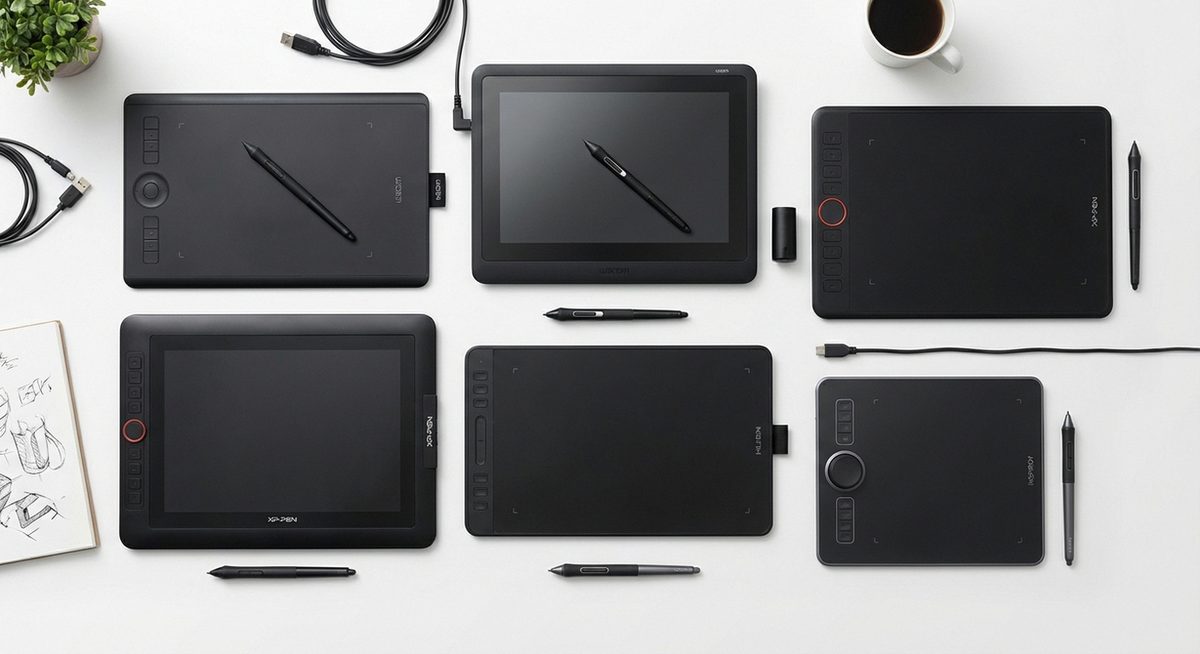
Das beste Grafiktablett im aktuellen Test ist das Wacom Intuos M: beste Verarbeitung, stabilste Treiber, längste Garantie. Wer weniger ausgeben will, fährt mit dem XP-Pen Deco 01 V2 am besten, für den ersten Versuch reicht das Huion H640P. Alle drei stehen weiter unten mit Begründung, dazu eine Vergleichstabelle und Empfehlungen nach Kategorie.
Ich bin Marco, arbeite seit 2008 als Illustrator und Concept Artist täglich mit Stifteingabe und hatte in dieser Zeit deutlich mehr Tabletts auf dem Schreibtisch, als mir lieb war. Welche Kriterien in eine Bewertung einfließen und was ich bewusst offen lasse, steht in der Testmethodik. Wer hinter der Seite steckt, liest du über uns.
Falls du schon weißt, in welche Richtung es gehen soll, springst du direkt in die passende Kategorie: Grafiktabletts ohne Display, Pen Displays, Einsteigermodelle oder Zeichentabletts für Kinder.
Zuletzt aktualisiert: 25.07.2026
Das Wichtigste in Kürze
- Testsieger 2026: Das Wacom Intuos M liefert das rundeste Gesamtpaket aus Verarbeitung, Treiber und Garantie.
- Preis-Leistung: Das XP-Pen Deco 01 V2 bietet große Arbeitsfläche und acht Express-Keys in der Klasse unter 100 Euro.
- Für Anfänger: Das Huion H640P ist der günstigste Einstieg, den ich guten Gewissens empfehle. Mehr dazu im Anfänger-Guide.
- Mit Display: Wer direkt auf dem Bildschirm zeichnen will, startet bei den Pen Displays in der Mittelklasse.
- Zeichentablett und Grafiktablett meinen dasselbe Gerät. Die Unterschiede erkläre ich im Abschnitt Zeichentablett.
- Alle Modelle in dieser Übersicht laufen unter Windows, macOS und Android. Zur Installation siehe Grafiktablett einrichten.
Testsieger nach Kategorie
Es gibt nicht das eine beste Grafiktablett, sondern ein bestes Gerät pro Anwendungsfall. Wer Notizen mitschreiben will, braucht etwas anderes als jemand, der Comics koloriert. Die Detailspalte führt jeweils zur passenden Übersicht.
| Kategorie | Empfehlung | Warum | Details |
|---|---|---|---|
| Gesamtsieger | Wacom Intuos M | Beste Verarbeitung, zuverlässigster Treiber, lange Garantie | Details |
| Preis-Leistung | XP-Pen Deco 01 V2 | Große Arbeitsfläche und acht Express-Keys zum Einsteigerpreis | Details |
| Bester Einstieg | Huion H640P | Kompakt, günstig, schnell eingerichtet, kein Risiko beim Ausprobieren | Details |
| Bestes Pen Display | XPPen Artist 12 3rd | Direktes Zeichnen auf dem Bildschirm zum vernünftigen Kurs | Details |
| Bestes unter 100 Euro | XP-Pen Deco 01 V2 | In dieser Klasse das vollständigste Paket, nichts Wichtiges fehlt | Details |
| Bestes für Kinder | Kompaktes Einsteigertablett ohne Display | Robust, leicht, ohne empfindliche Bildschirmoberfläche | Details |
| Bestes ohne PC | Standalone-Tablett mit eigenem System | Arbeitet ohne Rechner, gut für unterwegs und für Präsentationen | Details |
| Bestes zum Schreiben und für Notizen | Kleines Stifttablett oder E-Writer | Handschrift, Korrekturen und Mitschriften ohne Papierstapel | Details |
Wo in der Empfehlungsspalte kein Modellname steht, dreht sich die Auswahl schneller als in der Grundklasse. Die verlinkten Übersichten halten dort die aktuelle Reihenfolge, etwa der Test digitaler Notizblöcke für alles rund um Handschrift.
Die 3 besten Grafiktabletts
Diese drei Geräte decken den größten Teil der Anfragen ab, die mich erreichen. Sie unterscheiden sich weniger darin, was sie können, als darin, wie zuverlässig sie es über Jahre tun.
Wacom Intuos M
Der Testsieger überzeugt mit bester Verarbeitung, zuverlässigster Software und 10 Jahren Garantie. Wacom ist der Marktführer und liefert das rundeste Gesamtpaket, auch wenn der Preis höher ist als bei der Konkurrenz.
Preis: ab 149,99 €
XP-Pen Deco 01 V2
Der Preis-Leistungs-Sieger! Für unter 50 Euro bekommst du 8.192 Druckstufen, 8 programmierbare Tasten und eine große Arbeitsfläche. Ideal für Einsteiger und Fortgeschrittene.
Preis: ab 49,99 €
Huion H640P
Das günstigste empfehlenswerte Grafiktablett. Kompakt, 8.192 Druckstufen und Android-kompatibel. Perfekt zum Ausprobieren oder für unterwegs.
Preis: ab 29,99 €
Grafiktablett Vergleichstabelle
Die Tabelle stellt die drei Empfehlungen neben drei Modelle, die in Beratungsgesprächen regelmäßig auftauchen. Die Spalte Typ verrät, ob du auf einen Monitor schaust oder direkt auf die Zeichenfläche.
| Modell | Typ | Größe | Druckstufen | Preis | Bewertung | |
|---|---|---|---|---|---|---|
| Wacom Intuos M | Ohne Display | Mittel | 4.096 | ~150 EUR | ★★★★★ | Ansehen |
| XP-Pen Deco 01 V2 | Ohne Display | Groß | 8.192 | ~50 EUR | ★★★★★ | Ansehen |
| Huion H640P | Ohne Display | Klein | 8.192 | ~30 EUR | ★★★★☆ | Ansehen |
| XPPen Artist 12 3rd | Mit Display | 11.9″ | 16.384 | Mittelklasse | ★★★★★ | Ansehen |
| Wacom One 12 | Mit Display | 11.6″ | 4.096 | über 200 EUR | ★★★★☆ | Ansehen |
| Gaomon PD1161 | Mit Display | 11.6″ | 8.192 | ~170 EUR | ★★★★☆ | Ansehen |
Die Druckstufen sind der am häufigsten missverstandene Wert dieser Tabelle. Warum 4.096 Stufen in der Praxis nicht schlechter aussehen als 8.192, steht unter Druckempfindlichkeit.
So testen wir
Bewertet wird aus der Perspektive von jemandem, der mit dem Gerät arbeiten muss, nicht aus der Perspektive eines Datenblatts. Ein Tablett bekommt keine gute Note, weil es eine hohe Zahl auf der Verpackung trägt, sondern weil es im Alltag nicht stört.
In die Bewertung fließen sieben Kriterien ein:
- Verarbeitung: Gehäusesteifigkeit, Oberfläche der Zeichenfläche, Qualität der Kabelbuchse, Sitz der Standfüße.
- Stift und Druckverhalten: Wie früh der Strich einsetzt, wie gleichmäßig er anschwillt, ob der Stift beim Absetzen nachzieht.
- Treiberstabilität: Ob die Installation ohne Bastelei durchläuft, ob das Gerät nach einem Systemupdate weiter erkannt wird, ob die Einstellungen erhalten bleiben.
- Arbeitsfläche und Mapping: Ob sich das Seitenverhältnis sauber auf den Monitor legen lässt und ob bei mehreren Bildschirmen eine brauchbare Zuordnung möglich ist.
- Express-Keys: Erreichbarkeit ohne Hinsehen, Druckpunkt, Umfang der Belegungsmöglichkeiten.
- Software-Beilage: Was tatsächlich dabei ist und ob die Lizenz an einen Zeitraum gebunden ist.
- Preis-Leistung: Was das Gerät in seiner eigenen Preisklasse leistet, nicht gegen Geräte aus einer anderen Liga.
Am schwersten wiegen Treiberstabilität und Stiftverhalten. Ein Tablett mit hervorragender Hardware und launischem Treiber ist im Alltag unbrauchbar, während ein schlichtes Gerät mit sauberem Treiber jahrelang seinen Dienst tut. Verarbeitung und Arbeitsfläche folgen dahinter, Express-Keys und Software-Beilage entscheiden selten allein.
Genauso wichtig ist, worüber ich keine Aussage treffe. Ich habe kein Labor: keine Latenzmessungen in Millisekunden, keine Zahlen zur Genauigkeit in Millimetern, keine Aussagen zur Serienstreuung einzelner Chargen. Auch die Haltbarkeit über fünf oder zehn Jahre kann ich für neue Modelle nicht belegen, sondern nur aus dem Verhalten älterer Geräte derselben Hersteller ableiten. Wo ich Erfahrungswerte nenne, sind es Erfahrungswerte und keine Messungen. Das vollständige Vorgehen steht in der Testmethodik. Zickt dein Gerät nach dem Auspacken, hilft meist die Anleitung zum Einrichten und Installieren der Treiber.
Grafiktablett oder Zeichentablett: der gleiche Begriff?
Grafiktablett und Zeichentablett bezeichnen dasselbe Gerät. Der eine Begriff kommt aus dem Grafikbereich, der andere beschreibt, was die meisten Käufer damit vorhaben. Im Handel stehen beide Wörter oft in derselben Produktbeschreibung. Einen technischen Unterschied gibt es nicht.
Sinnvoll trennen lassen sich dagegen die Bauformen. Ein Stifttablett oder Pen Tablet ist eine schwarze Fläche ohne Bildschirm. Du zeichnest darauf und schaust dabei auf deinen Monitor. Genau diese Bauform meinen die meisten, wenn sie Grafiktablett sagen, und sie ist unter Grafiktablett ohne Display gesammelt.
Ein Pen Display hat einen eigenen Bildschirm, hängt aber weiterhin am Rechner. Du zeichnest direkt auf das Bild, das du siehst. Diese Geräte laufen im deutschen Handel auch als Stift-Display oder Zeichenmonitor und stehen unter Grafiktablett mit Display.
Ein Standalone-Tablett braucht überhaupt keinen Computer, weil ein eigenes Betriebssystem darauf läuft, meist Android. Solche Geräte findest du unter Grafiktablett ohne PC. Ein iPad fällt technisch in dieselbe Gruppe, lässt sich per Sidecar oder Astropad aber auch als Zweitdisplay am Mac einsetzen.
Der Begriff Digitizer meint nicht das ganze Gerät, sondern die Technik darin, die Stiftposition und Druck in digitale Werte übersetzt. Warum batterielose Stifte ohne Laden funktionieren, steht im Glossareintrag Digitizer.
Welches Grafiktablett passt zu dir?
Die Wahl hängt an drei Fragen: Wie viel Erfahrung hast du, wie viel willst du ausgeben, wofür soll das Gerät eingesetzt werden. Wer digital zeichnen erst lernen möchte, braucht kein Profigerät, sondern eines, das ihn nicht mit Einrichtungsproblemen aufhält.
Für Anfänger
Du möchtest digital zeichnen lernen und suchst ein zuverlässiges Einsteiger-Tablet?
Für Kinder
Dein Kind möchte kreativ werden? Diese Tablets sind robust und einfach zu bedienen.
Nach Preisklasse
Wenn dein Budget feststeht, führt der schnellste Weg über die Preisklasse. Oben steht in jeder Übersicht das Modell, das in seiner Klasse die wenigsten Kompromisse verlangt.
- Grafiktablett unter 50 Euro: Kleine Stifttabletts zum Ausprobieren, ohne Schnickschnack, aber mit vollwertiger Druckerkennung.
- Grafiktablett unter 100 Euro: Das beste Preis-Leistungs-Segment mit großer Fläche und Express-Keys.
- Grafiktablett unter 200 Euro: Mittelklasse, hier beginnen die ersten brauchbaren Pen Displays.
Nach oben ist die Skala offen, doch der Sprung in die Profiliga bringt vor allem Bildschirmqualität und Farbtreue. Wer einen großen Zeichenmonitor ohne Wacom-Preisschild sucht, findet Optionen unter Cintiq Alternativen.
Grafiktablett mit oder ohne Display?
Das ist die wichtigste Entscheidung beim Kauf, und die teuerste. Bei einem Tablett ohne Display zeichnest du auf einer schwarzen Fläche und schaust dabei geradeaus auf deinen Monitor. Bei einem Tablett mit Display zeichnest du direkt auf das Bild.
- Deutlich günstiger, gute Geräte gibt es schon in der Klasse unter 50 Euro
- Leichter und kompakter, passt in jede Laptoptasche
- Längere Lebensdauer, weil kein Bildschirm altert
- Ergonomischer Blick geradeaus statt nach unten
- Gewöhnungszeit nötig, weil Hand und Auge getrennt arbeiten
- Weniger intuitiv in den ersten Tagen
Ideal für: Einsteiger, osu!-Spieler, Bildbearbeitung, Notizen
- Intuitiv wie Papier, der Strich entsteht unter der Stiftspitze
- Praktisch keine Eingewöhnungszeit
- Präziseres Arbeiten bei feinen Details
- Besser für aufwendige Illustrationen und Lettering
- Teurer, die sinnvollen Modelle starten in der Mittelklasse
- Schwerer und größer, der Schreibtisch muss Platz haben
- Display kann zerkratzen, außerdem braucht es Strom und mehr Kabel
Ideal für: Profis, Illustratoren, traditionelle Künstler, Umsteiger vom Papier
Ein Punkt wird gern übersehen: Auf einem Pen Display liegt die Hand direkt auf der Zeichenfläche und verdeckt einen Teil des Bildes. Bei einem Stifttablett bleibt der Blick frei. Viele, die täglich mehrere Stunden zeichnen, bleiben deshalb bewusst ohne Display.
Es gibt außerdem Grafiktabletts, die ohne PC funktionieren, also Standalone-Geräte mit eigenem Betriebssystem. Wer bereits ein Apple-Tablet besitzt, liest vor dem Kauf den Vergleich iPad oder Grafiktablett, denn manchmal steht die günstigste Lösung schon im Regal.
Für wen sich welcher Typ lohnt
Sieben Nutzergruppen tauchen in Zuschriften immer wieder auf. Die Empfehlungen unterscheiden sich deutlicher als erwartet, denn ein Gerät, das zum Zeichnen glänzt, kann im Hörsaal fehl am Platz sein.
Hobby-Zeichner
Du zeichnest abends und am Wochenende, willst Spaß und keine Bastelstunde. Für dich zählt ein Gerät, das sofort läuft, eine mittlere Arbeitsfläche hat und dessen Stift ohne Akku auskommt. Investiere lieber in Zeit als in Hardware: Die ersten Wochen entscheiden darüber, ob es dabei bleibt. Passende Modelle und die Reihenfolge, in der du dir das Handwerk aneignest, findest du im Anfänger-Guide und unter digital zeichnen lernen.
Schüler und Studenten
Hier geht es selten ums Malen und fast immer ums Mitschreiben, um Formeln, Skizzen und Korrekturen in PDFs. Wichtig sind ein kleines Format, geringes Gewicht und ein Stift, den man nicht ständig sucht. Ein großes Pen Display ist an dieser Stelle Geldverschwendung. Welche Geräte für Handschrift taugen, steht unter Grafiktablett zum Schreiben, die papierähnliche Alternative im Test digitaler Notizblöcke.
Grafikdesigner
Im Berufsalltag zählt Verlässlichkeit mehr als jede Spezifikation. Treiber, die nach Systemupdates weiterlaufen, ein Stift mit Ersatzspitzen, die es in fünf Jahren noch gibt, und Express-Keys, die den Wechsel zwischen Werkzeugen abkürzen. Ob ein Bildschirm dazugehört, hängt vom Schwerpunkt ab: Layout und Retusche gehen ohne, Illustration profitiert davon. Die Mittelklasse dafür steht unter Grafiktablett unter 200 Euro, die Größenfrage unter Grafiktablett Größe.
Fotografen
Maskieren, Dodge and Burn, Retusche von Hauttönen: Genau hier spielt die Druckerkennung ihren Vorteil gegen die Maus aus, weil die Pinselstärke mit dem Aufdrücken wächst. Ein kleines bis mittleres Stifttablett reicht völlig, ein Display bringt für Bildbearbeitung wenig zusätzlichen Nutzen. Worauf es bei Lightroom und Photoshop ankommt und wie du die Tasten sinnvoll belegst, steht unter Grafiktablett für Fotobearbeitung.
Lehrkräfte
Wer online unterrichtet, will während der Videokonferenz frei auf dem geteilten Bildschirm schreiben und zeichnen können. Entscheidend sind eine schnelle Verbindung ohne Treiberdrama und ein Gerät, das neben der Tastatur Platz findet. Ein kompaktes Stifttablett genügt in fast allen Fällen, ein teures Display bringt hier keinen Mehrwert, weil das Publikum ohnehin nur den geteilten Bildschirm sieht. Konkrete Empfehlungen und Hinweise zu digitalen Whiteboards stehen unter Grafiktablett für Online-Unterricht.
osu!-Spieler
Beim Rhythmusspiel zählen andere Dinge als beim Zeichnen: kleine Fläche für kurze Wege, absolute Positionierung und eine hohe Abtastrate. Druckstufen sind hier praktisch irrelevant, Express-Keys ebenfalls. Viele Spieler kaufen deshalb bewusst das kleinste verfügbare Modell und mappen die aktive Fläche im Treiber zusätzlich kleiner, um die Handbewegung noch weiter zu verkürzen. Welche Geräte sich in der Szene durchgesetzt haben, steht unter Grafiktablett für osu!.
Vielschreiber
Wer Verträge korrigiert, Protokolle führt oder täglich Ideen skizziert, braucht kein Zeichenwerkzeug, sondern papierähnliches Schreibgefühl und lange Laufzeit. Hier lohnt der Blick auf E-Writer und Standalone-Geräte, die ohne Rechner arbeiten und die Mitschrift direkt als Datei ablegen. Wichtig ist außerdem, wie schnell sich eine Seite wiederfinden lässt, denn ein digitaler Stapel wird genauso unübersichtlich wie ein Papierstapel. Den Vergleich der Bauformen findest du unter Grafiktablett ohne PC und im digitalen Notizblock Test.
Die wichtigsten Hersteller im Überblick
Vier Namen decken den deutschen Markt fast vollständig ab. Sie unterscheiden sich weniger in der Hardware als in Treiberpflege, Support und Ersatzteilversorgung, und daran entscheidet sich, wie lange ein Gerät nutzbar bleibt.
Wacom, der Marktführer
Wacom ist der bekannteste Hersteller und bietet die höchste Qualität. Die Treiber sind stabil, der Support erstklassig, und Ersatzspitzen bekommt man auch für ältere Geräte noch. Dafür zahlst du einen Aufpreis für den Namen. Empfehlenswert, wenn du langfristig investierst oder beruflich auf das Gerät angewiesen bist. Viele suchen trotzdem nach günstigen Wacom-Alternativen, in der Einsteigerklasse zu Recht.
XP-Pen, bestes Preis-Leistungs-Verhältnis
XP-Pen bietet hervorragende Qualität zu deutlich günstigeren Preisen als Wacom. Die Treiber laufen mittlerweile sehr stabil, die Modellauswahl ist groß, und bei den Pen Displays hat die Marke am stärksten aufgeholt. Für die meisten Nutzer meine Standardempfehlung. Die Unterschiede im Detail stehen im Wacom vs XP-Pen Vergleich.
Huion, der Preisbrecher
Huion baut die günstigsten Grafiktabletts mit ordentlicher Qualität, ideal zum Ausprobieren und bei knappem Budget. In der Oberklasse greife ich eher zu XP-Pen oder Wacom, weil die Treiberpflege dort verlässlicher wirkt. Die Gegenüberstellungen stehen unter Wacom vs Huion und XP-Pen vs Huion.
Gaomon, die Alternative
Gaomon ist weniger bekannt, baut aber solide Tabletts zu fairen Preisen. Besonders die Stift-Displays sind eine günstige Alternative. Der Nachteil liegt in der geringeren Verbreitung: Bei Treiberproblemen findest du weniger Erfahrungsberichte im Netz.
Worauf beim Kauf achten?
Datenblätter sind bei Grafiktabletts zahlenlastig, und die auffälligsten Zahlen sind meist die unwichtigsten. Diese acht Punkte entscheiden wirklich.
1. Arbeitsfläche
Die aktive Zeichenfläche sollte zu deinem Einsatzzweck und zu deinem Monitor passen. Als Faustregel gilt: je größer der Bildschirm, desto größer darf die Fläche sein, sonst wird jeder Strich zur Millimeterarbeit.
- Klein (S): etwa 10 mal 6 cm, gut für osu!, Notizen und unterwegs
- Mittel (M): etwa 15 mal 10 cm, die richtige Wahl für die meisten Nutzer
- Groß (L): etwa 25 mal 15 cm, sinnvoll bei großen Illustrationen und zwei Monitoren
Wer unsicher ist, misst den Bereich ab, der auf dem Schreibtisch frei bleibt. Ausführlich steht das unter Grafiktablett Größe.
2. Druckstufen
Moderne Tabletts geben 8.192 Druckstufen an, das ist mehr als ausreichend. Selbst 4.096 Stufen reichen für nahezu jede Anwendung, denn die menschliche Hand steuert diesen Bereich gar nicht so fein. Wichtiger als die Zahl ist, wie früh der Strich einsetzt, also wie viel Druck es braucht, bis überhaupt eine Linie erscheint. Details dazu unter Druckempfindlichkeit, die Technik dahinter unter Digitizer.
3. Auflösung in LPI
LPI steht für Lines per Inch und beschreibt, wie fein das Tablett die Stiftposition auflöst. Übliche Werte liegen bei mehreren tausend LPI, und wie bei den Druckstufen gilt: Ab einem gewissen Punkt merkst du keinen Unterschied mehr. Relevant wird der Wert erst bei sehr kleinen Arbeitsflächen, weil dort jeder Millimeter Handbewegung auf viele Bildschirmpixel gestreckt wird.
4. Reaktionszeit und Report Rate
Die Report Rate gibt an, wie oft pro Sekunde das Tablett seine Position meldet, angegeben in Hertz. Je höher der Wert, desto flüssiger folgt die Linie der Hand. In der Praxis fällt eine niedrige Rate vor allem beim Tuschen langer Kurven auf, weil der Strich dann leicht kantig wird. Für Spiele wie osu! zählt das mehr als für Illustration. Ein Teil der spürbaren Verzögerung kommt ohnehin nicht vom Tablett, sondern von Software und Rechner.
5. Neigungserkennung
Bei Geräten mit Neigungserkennung registriert der Digitizer, in welchem Winkel du den Stift hältst. In Programmen wie Krita oder Clip Studio Paint lässt sich damit ein Pinsel schräg aufsetzen, wie du es von einem Kohlestift oder einem Marker kennst. Wer nur retuschiert oder Notizen macht, braucht das nicht. Wer traditionelle Zeichentechniken digital nachbauen will, möchte es nicht mehr missen.
6. Express-Keys
Programmierbare Tasten am Tablett beschleunigen den Workflow spürbar, weil du für Rückgängig, Pinselgröße oder Werkzeugwechsel nicht mehr zur Tastatur greifst. Achte weniger auf die Anzahl als auf die Lage: Tasten, die du blind triffst, nutzt du täglich, Tasten am oberen Rand eines großen Displays nie.
7. Stift
Achte auf einen batterielosen Stift nach EMR-Technologie. Er ist leichter, muss nie geladen werden und geht seltener kaputt, weil keine Elektronik im Griff sitzt. Die meisten aktuellen Tabletts bringen das mit. Prüfe außerdem, ob Ersatzspitzen im Lieferumfang liegen und ob sie sich einzeln nachkaufen lassen, denn sie sind ein Verschleißteil.
8. Anschluss und Kabel
Der Anschluss entscheidet oft darüber, ob ein Gerät überhaupt zu deinem Rechner passt. Aktuelle Tabletts nutzen USB-C, ältere Micro-USB, und viele Pen Displays brauchen zusätzlich HDMI plus Stromversorgung. Prüfe vor dem Kauf, welche Ports frei sind, besonders am Notebook. Ist das Kabel fest verbaut, ist ein Kabelbruch später ein Totalschaden, ist es steckbar, tauschst du es einfach. Die Anschlussfrage klärst du unter Grafiktablett für PC und Grafiktablett für macOS.
Welche Software brauche ich?
Ein Grafiktablett ohne Zeichensoftware ist ein besserer Mausersatz. Die gute Nachricht: Die stärksten Programme kosten nichts. Eine ausführliche Übersicht steht im Guide zu kostenlosen Zeichenprogrammen, hier die Kurzfassung.
Kostenlose Software
- Krita: professionelle Open-Source-Software, hervorragende Pinsel-Engine, ideal für digitales Malen
- GIMP: der freie Klassiker für Bildbearbeitung und Montagen
- Autodesk Sketchbook: aufgeräumt und intuitiv, perfekt für die ersten Wochen
- MediBang Paint: speziell für Manga und Comics, mit Vorlagen für Panels und Raster
Kostenpflichtige Software
- Clip Studio Paint: Industriestandard für Illustration und Comic, als Einmalkauf im niedrigen zweistelligen Bereich
- Adobe Photoshop: der Klassiker für Retusche und Composing, nur im Monatsabo erhältlich
- Procreate: die beliebteste App für iPad-Künstler, günstiger Einmalkauf, aber nur auf Apple-Geräten
Wichtig ist vor allem, dass die Software die Druckerkennung sauber unterstützt. Bleibt der Strich gleichmäßig dick, liegt das fast immer an der Konfiguration und nicht am Gerät. Die üblichen Stolperstellen stehen unter Grafiktablett einrichten.
Häufig gestellte Fragen
Ein Grafiktablett ist ein Eingabegerät für den Computer, das einen druckempfindlichen Stift verwendet. Anders als eine Maus erkennt es Druckstärke und Neigung des Stifts dank des eingebauten Digitizers, was natürliches Zeichnen ermöglicht. Du verbindest das Tablett per USB oder Bluetooth mit deinem Computer und nutzt eine Zeichensoftware wie Krita oder Photoshop.
Das beste Gesamtpaket bietet aktuell das Wacom Intuos M: beste Verarbeitung, zuverlässigster Treiber, längste Garantie. Wer auf Preis-Leistung achtet, greift zum XP-Pen Deco 01 V2, wer nur ausprobieren will, zum Huion H640P. Alle anderen Fälle deckt die Tabelle Testsieger nach Kategorie ab, etwa Grafiktablett mit Display für Pen Displays.
Brauchbare Stifttabletts beginnen in der Klasse unter 50 Euro. Das beste Verhältnis aus Fläche, Tasten und Verarbeitung findest du unter 100 Euro. Die Mittelklasse bis 200 Euro bringt Markenqualität und die ersten sinnvollen Pen Displays. Darüber geht es vor allem um Bildschirmgröße und Farbtreue, was sich erst beruflich lohnt.
Nicht unbedingt. Tabletts ohne Display sind günstiger, leichter und langlebiger, die Eingewöhnung dauert meist ein bis zwei Wochen. Viele Profis bleiben bewusst dabei, weil die Haltung ergonomischer ist. Tabletts mit Display sind intuitiver, aber teurer, schwerer und brauchen mehr Kabel.
Für Anfänger empfehle ich das XP-Pen Deco 01 V2 oder das kleinere Huion H640P. Beide bieten alles für den Einstieg, ohne das Budget zu sprengen. Wer mehr investieren möchte, nimmt ein Wacom Intuos in der kleinen Variante. Mehr dazu im Anfänger-Guide und unter digital zeichnen lernen.
Ja. Zeichentablett, Grafiktablett, Stifttablett und Pen Tablet meinen dasselbe Gerät. Unterschiede gibt es allein bei der Bauform: mit Bildschirm (Pen Display), ohne Bildschirm (Stifttablett) oder ganz ohne Rechner (Standalone).
Ja. Mit Apps wie Astropad oder mit Sidecar am Mac kannst du dein iPad als Grafiktablett nutzen. Das ist eine gute Option, wenn du bereits ein iPad besitzt. Ob sich ein iPad oder ein dediziertes Gerät mehr lohnt, klärt der Vergleich iPad gegen Grafiktablett.
In aller Regel ja. Aktuelle Grafiktabletts laufen unter Windows 10 und 11, unter macOS und häufig auch unter Linux sowie Android. Du installierst den Treiber des Herstellers, danach ist das Gerät einsatzbereit. Die Schritte stehen unter Grafiktablett einrichten.
Absolut. Ein Grafiktablett ist ideal für Bildbearbeitung in Photoshop, Lightroom oder GIMP. Freistellen, Retuschieren und Maskieren gehen mit druckempfindlichem Stift präziser als mit der Maus, weil die Pinselstärke an der Hand hängt. Ein kleines bis mittleres Stifttablett reicht dafür aus.
Für Online-Unterricht und digitale Whiteboards eignen sich kompakte Tabletts ohne Display am besten. Lehrkräfte teilen damit handschriftliche Notizen und Skizzen live in Videokonferenzen. Wichtig sind ein stabiler Treiber und ein Format, das neben der Tastatur Platz findet.
Für die meisten ist Größe M die richtige Wahl. Klein (S) passt zu Notizen, Laptops und osu!, Groß (L) lohnt erst bei großen Monitoren. Ein zu großes Tablett führt dazu, dass du den Arm statt der Hand bewegst, was auf Dauer ermüdet. Entscheidungshilfe unter Grafiktablett Größe.
Stifttabletts ohne Bildschirm halten nach meiner Erfahrung sehr lange, weil es kaum Verschleißteile gibt. Getauscht werden nur die Stiftspitzen, gelegentlich die Zeichenoberfläche. Häufigste Ausfallursache ist ein Kabelbruch, deshalb ist ein steckbares Kabel ein echter Vorteil. Wichtiger als die Hardware ist am Ende, ob der Hersteller den Treiber für neue Betriebssystemversionen weiterpflegt.
Fazit: Das beste Grafiktablett
Wenn du nur einen Satz mitnimmst: Kaufe nicht das Gerät mit den größten Zahlen, sondern das mit dem verlässlichsten Treiber in deiner Preisklasse. Alles andere lernt sich in zwei Wochen, ein launischer Treiber nervt dagegen jahrelang.
Für die meisten Nutzer ist das XP-Pen Deco 01 V2 die beste Wahl: Es bietet professionelle Features (8.192 Druckstufen, 8 Express-Keys, große Arbeitsfläche) zum Einsteiger-Preis von nur ~50 EUR.
Wenn du maximale Qualität und langfristige Zuverlässigkeit suchst, greife zum Wacom Intuos M. Der Testsieger rechtfertigt seinen höheren Preis durch beste Treiber und 10 Jahre Garantie.
Für alle Fälle, die davon abweichen, hilft die Kategorietabelle weiter oben: Kinder, Standalone-Geräte und Handschrift haben eigene Anforderungen und eigene Empfehlungen. Wie ich zu diesen Urteilen komme, steht in der Testmethodik. Bleibt eine Frage offen, schreib mir über die Kontaktseite.
Weiterlesen
- Grafiktablett für Anfänger: der komplette Einsteiger-Guide
- Zeichentablett: alle Bauformen und Begriffe im Überblick
- Digital zeichnen lernen: die ersten Schritte mit Stift und Software
- Zeichentablett für Kinder: robuste Mal-Tablets im Vergleich
- Grafiktablett unter 100 Euro: alle Budget-Optionen
- Grafiktablett mit Display: Pen Displays im Test
- Wacom vs XP-Pen: die großen Marken im direkten Vergleich