Druckempfindlichkeit bei Grafiktabletts erklärt (4096 vs 8192 Stufen)
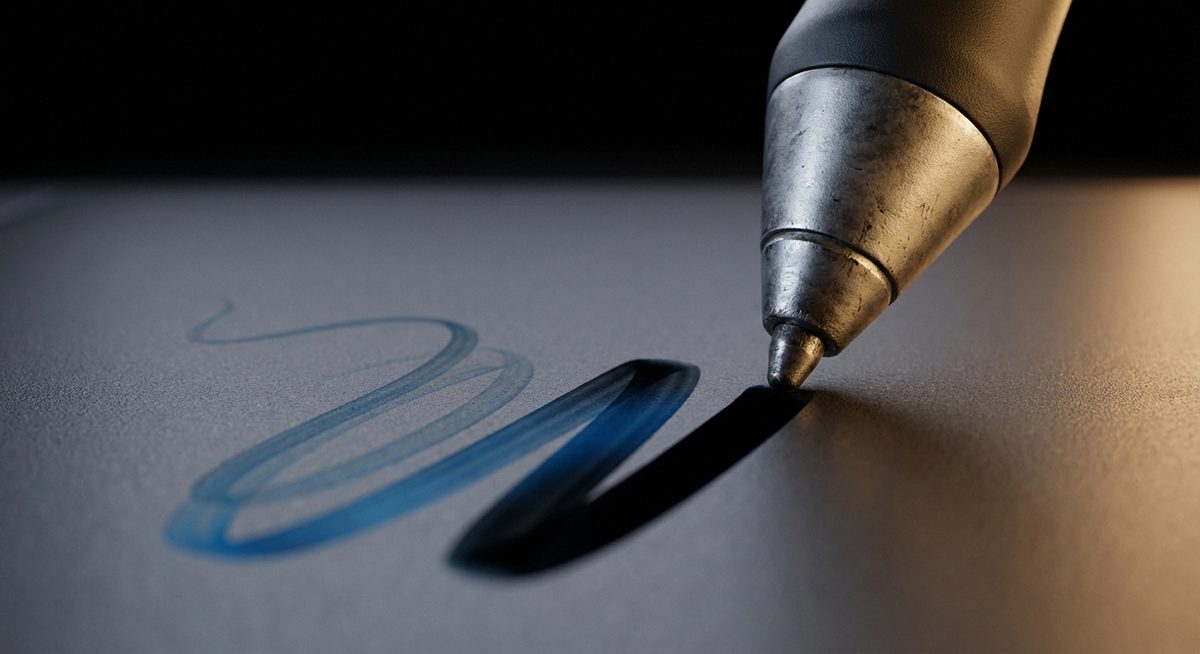
Du drückst den Stift fester auf — und die Linie wird breiter, deckender, ausdrucksstärker. Oder du setzt ihn hauchzart auf und ziehst eine Kontur, die fast wie Bleistift auf Papier wirkt. Genau das macht Druckempfindlichkeit: Sie übersetzt den physischen Druck deiner Hand in digitale Pinselparameter. Hersteller überbieten sich mit Zahlen — 4096 Stufen, 8192, neuerdings sogar 16384. Aber was davon spürst du beim Zeichnen tatsächlich?
Dieser Glossar-Artikel zerlegt das Thema Schicht für Schicht: von der elektromagnetischen Physik im Stift über den realen Unterschied zwischen den Druckstufen bis hin zur konkreten Anleitung, wie du die Druckkurve in deiner Software auf deine Hand abstimmst.
Zuletzt aktualisiert: 11.04.2026
Das Wichtigste in Kürze
- Ab 4096 Stufen ausreichend: Für den Großteil aller Anwendungen — Illustration, Foto-Retusche, Notizen — sind 4096 Druckstufen mehr als genug. Höhere Werte bieten nur minimale Verbesserungen
- Marketing vs. Realität: Der Sprung von 4096 auf 8192 Stufen liegt unterhalb der Wahrnehmungsschwelle der meisten Menschen. Wichtiger sind Aktivierungskraft, Kalibrierung und Treiberqualität
- Druckkurve ist der Hebel: Eine angepasste Druckkurve hat auf das Zeichengefühl mehr Einfluss als der Unterschied zwischen 4096 und 16384 Stufen
- EMR-Technologie dominiert: Die meisten professionellen Grafiktabletts von Wacom, XP-Pen und Huion arbeiten mit batteriloser EMR-Technik
- 16384 wird neuer Standard: XP-Pen und Huion statten aktuelle Stiftgenerationen durchgängig mit 16384 Stufen aus — der Vorteil liegt aber primär im verbesserten Chipdesign, nicht in den Stufen allein
Was ist Druckempfindlichkeit und warum zählt sie?
Wenn du mit einem herkömmlichen Kugelschreiber schreibst, reagiert die Linie kaum auf Druckänderungen. Ein Pinsel dagegen verändert seinen Strich enorm — je nachdem, wie fest du aufdrückst, wie du ihn neigst, wie schnell du ihn führst. Druckempfindlichkeit bei Grafiktabletts bildet genau dieses Verhalten nach.
Konkret gibt das Tablett für jeden Kontakt des Stifts einen Druckwert an die Software weiter. Die Software — Photoshop, Clip Studio Paint, Krita oder ein anderes Zeichenprogramm — nutzt diesen Wert, um Pinselparameter in Echtzeit zu steuern:
- Strichbreite: Mehr Druck = dickerer Strich
- Deckkraft: Mehr Druck = deckendere Farbe
- Farbauftrag: In Programmen wie Corel Painter simuliert der Druck sogar das Mischverhalten von Farbe
- 3D-Modellierung: In ZBrush steuert der Druck, wie tief du Material abtragst oder aufsetzt
Die Anzahl der Druckstufen gibt an, in wie viele diskrete Werte der Bereich zwischen Minimum und Maximum aufgeteilt wird. Ein Tablett mit 4096 Stufen kann 4096 verschiedene Druckintensitäten unterscheiden, eines mit 8192 doppelt so viele. Je größer diese Zahl, desto feiner das theoretische Raster — ähnlich wie bei der Auflösung eines Bildschirms.
So funktioniert die Druckerkennung im Stift
Bevor wir Druckstufen vergleichen, hilft ein kurzer Blick unter die Haube. Die Technik erklärt, warum die Zahlen allein nicht die ganze Geschichte erzählen.
EMR-Technologie: Druck ohne Batterie messen
Die meisten Grafiktabletts von Wacom, XP-Pen und Huion arbeiten mit EMR — Electromagnetic Resonance. Das Tablett enthält unter seiner Oberfläche ein Gitter aus horizontalen und vertikalen Leiterbahnen, die ein elektromagnetisches Wechselfeld erzeugen.
Im Stift sitzt eine Kupferspule, die um einen Ferritkern gewickelt ist. Sobald der Stift in die Nähe des Tabletts kommt, nimmt die Spule Energie aus dem Feld auf — ähnlich wie bei einem RFID-Chip. Diese Energie versorgt die Elektronik im Stift, weshalb EMR-Stifte keine Batterie brauchen.
Für die Druckerkennung ist ein kleiner Kondensator im Stift verantwortlich. Wenn du die Stiftspitze auf das Tablett drückst, verschiebt sich der Abstand der Kondensatorplatten. Dadurch ändert sich die Kapazität des Schwingkreises, was wiederum die Resonanzfrequenz des Stifts verschiebt. Das Tablett misst diese Frequenzänderung und berechnet daraus den Druckwert.
Neben EMR existiert noch die AES-Technologie (Active Electrostatic), die etwa in Microsoft-Surface-Geräten und einigen Samsung-Tablets zum Einsatz kommt. AES-Stifte senden aktiv ein Signal und benötigen deshalb eine eigene Stromversorgung — entweder eine Knopfzelle oder einen Akku. Die Druckmessung funktioniert ähnlich über eine Kapazitätsänderung, aber die Genauigkeit liegt bei den meisten AES-Stiften etwas unter der von dedizierten EMR-Grafiktabletts. Für professionelles Zeichnen dominiert EMR nach wie vor.
Vom physischen Druck zur digitalen Stufe
Die analoge Frequenzänderung muss in eine digitale Zahl umgewandelt werden — das übernimmt ein Analog-Digital-Wandler (ADC) im Tablett. Hier kommt die Bit-Tiefe ins Spiel:
- 12 Bit = 212 = 4096 Stufen
- 13 Bit = 213 = 8192 Stufen
- 14 Bit = 214 = 16384 Stufen
Jedes zusätzliche Bit verdoppelt die Auflösung. Das klingt dramatisch, hat aber abnehmenden Grenznutzen — der Sprung von 256 auf 1024 Stufen war revolutionär, weil grobe Treppenstufen verschwanden. Der Sprung von 4096 auf 8192 liegt dagegen weit unterhalb der Wahrnehmungsschwelle der meisten Menschen.
4096 vs 8192 vs 16384 Druckstufen im Vergleich
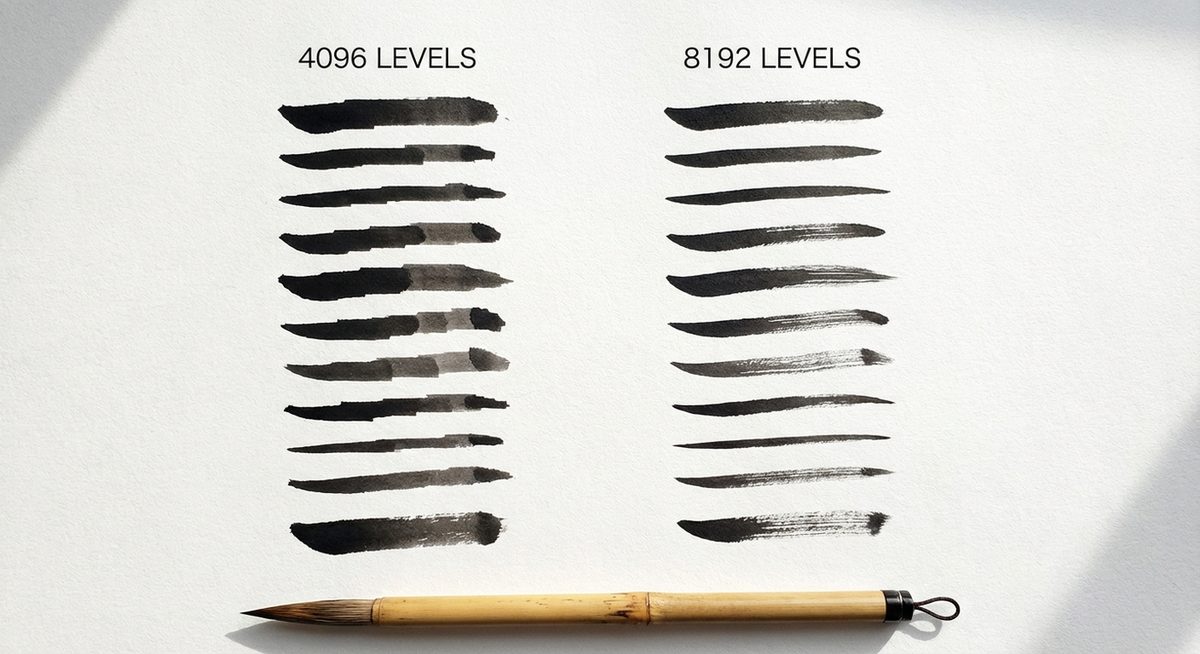
Die folgende Tabelle zeigt einen auf den ersten Blick paradoxen Effekt: Tabletts mit 16384 Stufen sind teils günstiger als Modelle mit 8192. Das liegt daran, dass XP-Pen und Huion ihre aktuellen Stiftgenerationen (X3 Pro bzw. PenTech 4.0) durchgängig mit 16384 Stufen ausstatten — auch in günstigen Einsteigermodellen. Wacom hingegen setzt beim Intuos Pro weiterhin auf 8192 Stufen, kombiniert das aber mit einer extrem niedrigen Aktivierungskraft von rund 1 Gramm.
| Kriterium | 4096 Stufen (12 Bit) | 8192 Stufen (13 Bit) | 16384 Stufen (14 Bit) |
|---|---|---|---|
| Stufenabstand | 0,024 % des Bereichs | 0,012 % des Bereichs | 0,006 % des Bereichs |
| Bei 300 g Druckbereich | ~0,073 g pro Stufe | ~0,037 g pro Stufe | ~0,018 g pro Stufe |
| Spürbarer Unterschied | Ab hier kaum Banding | Nur in Extremsituationen | Nicht wahrnehmbar |
| Typische Hersteller | Wacom Intuos, Wacom One | Wacom Intuos Pro | XP-Pen (X3 Pro), Huion (PenTech 4.0) |
| Preisbereich | ab ~50 € | ab ~250 € | ab ~40 € |
| Praxis-Bewertung | Völlig ausreichend | Minimal besser, top Kalibrierung | Marketing-Vorteil, Chip ist besser |
Was du beim Zeichnen wirklich spürst
Ich arbeite seit über zehn Jahren mit Grafiktabletts — vom alten Wacom Bamboo mit 1024 Stufen bis zu aktuellen Modellen mit 16384. Und die ehrliche Antwort lautet: Den Sprung von 1024 auf 2048 habe ich sofort gemerkt. Weniger Treppenstufen in feinen Verläufen, weichere Übergänge beim Schraffieren. Den Sprung von 4096 auf 8192? Nur in extremen Testsituationen. Von 8192 auf 16384? Gar nicht.
Was ich dagegen sofort spüre, ist die Aktivierungskraft — also wie viel Druck nötig ist, bis das Tablett überhaupt den ersten Strich registriert:
- Wacom Pro Pen 3: reagiert ab etwa 1 Gramm
- Huion PenTech 4.0: braucht rund 2 Gramm
- XP-Pen X3 Pro: etwa 3 Gramm
Diese Unterschiede spürst du bei jeder einzelnen Linie. Gleiches gilt für die Druckkurve: Die meisten Treiber liefern ab Werk eine lineare Kurve — doppelter Druck = doppelter Effekt. Aber kaum jemand zeichnet linear. Viele Künstler bevorzugen eine weichere Kurve, die im unteren Druckbereich empfindlicher ist und erst später abflacht. Diese Einstellung hat auf das Zeichengefühl einen deutlich größeren Einfluss als der Unterschied zwischen 4096 und 16384 Stufen.
Druckkurve einstellen: Schritt-für-Schritt-Anleitung
Die gute Nachricht: Unabhängig davon, ob dein Tablett 4096 oder 16384 Stufen hat — die Druckkurve kannst du immer anpassen. Das ist der Hebel, mit dem du das Zeichengefühl auf deine Hand abstimmst. Eine ausführliche Einrichtung deines gesamten Setups findest du in unserem Guide Grafiktablett einrichten.
Druckkurve im Wacom-Treiber anpassen
- Wacom-Tablet-Einstellungen öffnen: Über die Systemsteuerung oder das Tray-Icon
- Stift auswählen: Wähle deinen Stift und gehe zum Reiter „Stift“
- „Anpassen…“ klicken: Neben dem Druckempfindlichkeitsregler findest du den Button
- Kurve verstehen: Die X-Achse ist dein physischer Druck, die Y-Achse der Ausgabewert
- Kurve anpassen: Ziehe sie nach oben links, wenn du mit wenig Druck zeichnest (weicher Stift). Nach unten rechts, wenn du fest aufdrückst (harter Stift)
- Testen und iterieren: Teste mit deinem Lieblingspinsel in der Software und passe schrittweise an
Druckkurve in der Zeichensoftware
Clip Studio Paint: Datei → Stiftdruck einstellen. Zeichne ein paar Striche im Testfenster mit variierendem Druck. Die Software analysiert deinen Stil und schlägt eine Kurve vor. Zusätzlich kannst du pro Pinsel unter Werkzeugeigenschaften → Pinselgröße → Stiftdruckeinstellungen eine individuelle Kurve festlegen.
Adobe Photoshop: Fenster → Pinseleinstellungen → Formeigenschaften → Steuern: Zeichenstiftdruck. Hier steuerst du pro Pinsel, welche Parameter auf Druck reagieren. Eine globale Druckkurve gibt es in Photoshop nicht — die Anpassung erfolgt über den Tablett-Treiber.
Krita: Einstellungen → Tablets konfigurieren → Globale Druckkurve. Krita bietet einen der umfangreichsten Druckkurven-Editoren, mit dem du sogar die Eingangs- und Ausgangscharakteristik separat steuern kannst.
UseSystemStylus 0 einzutragen. Bei Clip Studio Paint sollte unter Einstellungen → Tablet der richtige Treiber (Wintab oder Tablet-PC) ausgewählt sein.Faustregel: Stell die Treiber-Kurve als Basis ein und überschreib sie nur bei einzelnen Pinseln in der Software, wenn nötig. So bleibst du konsistent über verschiedene Programme hinweg.
Druckstufen als Kaufkriterium: Worauf es wirklich ankommt
Marketing-Abteilungen lieben große Zahlen. 16384 Druckstufen klingt doppelt so gut wie 8192 — und das stimmt mathematisch sogar. Aber die Druckstufen sind nur ein Teil eines größeren Systems. Hier sind die Faktoren, die in der Praxis mehr zählen:
- Aktivierungskraft (IAF): Je niedriger, desto feiner zeichnest du haarfeine Linien. Wacom liegt bei ~1 g, Huion PenTech 4.0 bei 2 g, XP-Pen X3 Pro bei 3 g
- Neigungserkennung: Ermöglicht Schattierungen wie mit einem schräg gehaltenen Bleistift. Standard sind ±60° Neigung
- Report Rate: Wie oft pro Sekunde der Stift seine Position meldet. 200–300 RPS sind üblich, höhere Werte reduzieren Lag
- Stiftgewicht und Balance: Zu leicht fühlt sich billig an, zu schwer ermüdet bei langen Sessions
- Treiberqualität: Instabile Treiber ruinieren selbst das beste Tablett. Wacom hat hier nach wie vor Vorteile, XP-Pen und Huion holen aber auf
Für eine fundierte Einordnung aller Spezifikationen empfehlen wir unsere Testmethodik, die erklärt, wie wir jedes Tablett in sechs gewichteten Kategorien bewerten — darunter Stiftperformance mit 25 % Gewichtung. Technische Hintergründe zur Sensorik findest du außerdem in unserem Glossar-Artikel Was ist ein Digitizer?
Häufig gestellte Fragen (FAQ)
Fazit: Druckempfindlichkeit richtig einordnen
Druckempfindlichkeit ist eine Basisfunktion, die jedes brauchbare Grafiktablett mitbringt. Ab 4096 Stufen bewegst du dich im sicheren Bereich. 8192 und 16384 Stufen sind nette Zugaben, aber selten kaufentscheidend.
Viel wichtiger ist, dass du die Druckkurve auf deinen Zeichenstil abstimmst, die Aktivierungskraft des Stifts zu deiner Hand passt und der Treiber stabil läuft. Diese drei Punkte bestimmen, ob sich ein Tablett natürlich anfühlt — nicht die vierte Stelle auf dem Datenblatt.
Der Trend zeigt klar in eine Richtung: 16384 Stufen werden sich als neuer Mindeststandard etablieren, weil die Chipkosten marginal sind. Gleichzeitig verlagert sich der Innovationsfokus auf andere Parameter — niedrigere Aktivierungskraft, bessere Jitter-Unterdrückung und adaptive Druckkurven, die sich automatisch an deinen Zeichenstil anpassen.
Wenn du gerade ein neues Grafiktablett suchst und die Druckstufen einordnen willst: Wirf einen Blick auf unsere Vergleiche für Wacom, XP-Pen und Huion. Dort findest du die konkreten Spezifikationen im Kontext realer Testergebnisse.
Zuletzt aktualisiert: 13.04.2026